AIイメージ生成のための8つのベストOpenArt代替品: 長所と短所
OpenArtは、一貫性のあるキャラクター、イメージモデルの長いメニュー、ディレクターモードのストーリープロジェクトに役立ちます。しかし、完成した写真を撮影し、1つのディテールを修正し、動きを与えて、その日の午後に投稿したいだけの場合は、重く感じることがあります。
そこで、キャラクターアート、コミュニティスタイル、クイックエディット、ライセンスビジュアル、静止画をクリップに変換するなどの、8つのOpenArtの選択肢を比較しました。これらは私が実際に使用するもので、それぞれが漠然とした「全体的に最高」のバッジではなく、最もよく処理できる仕事にマッチしています。
1.オープンアート・オルタナティブ
写真が最初の一歩に過ぎない場合は、Senziaが私の選択です。その画像から動画へのページでは、静止画を1つまたはアルバム全体を撮影し、モーションを説明したり、プリセットを選択したり、MP4をデバイスにエクスポートしたりできます。まず AI イメージジェネレーターで同じサイトに静止画を作成し、移動する前にディテールを修正して、プロンプト、画像、クリップを 1 つのブラウザタブに表示しておくことができます。
OpenArt AI は今でもキャラクターワークやモデルハンティングには良い拠点です。ニーズが狭い場合は、Leonardo AI は一貫性のあるキャラクターに適し、SeaArt はコミュニティのアートスタイルに適し、getimg.ai はモデルを選択し、StarryAI は無料の日当で定型化されたアートワークに適し、ImagineAI はブランドロック型のチームキャンペーンに適し、Shutterstock AI はライセンスされたストックスタイルのビジュアルに適し、Adobe Firefly は商用的に安全な画像に適しています。
2. 一目でわかる8つの最高のOpenArt代替案
|
ツール |
最適な用途 |
代わりに使う理由 |
|
センジア |
写真を編集して動画にする |
フォトエディターで静止画を修正し、1 枚の写真またはアルバムを MP4 にアニメーション化します。 |
|
レオナルド AI |
一貫性のあるキャラクター |
キャラクターリファレンスとエレメントにより、新しい画像でも顔やスタイルは変わりません。 |
|
シーアート AI |
コミュニティアートスタイル |
作品をリミックスして他のクリエイターと共有し、フィルター、消しゴム、アップスケーラーでクリーンアップできます。 |
|
getimg.ai |
ツールにモデルを選択させる |
モデルを選択してプロンプトを書き換えるので、モデルメニューはスキップします。 |
|
StarryAI |
定型化されたアートワークを日当無料で |
毎日使える無料の画像(透かしなし)と豊富なスタイルライブラリ |
|
イマジン・アート |
ブランドロック型のチームキャンペーン |
ブランドガイドラインでは、チームメンバー全員に色、フォント、ロゴをロックできます。 |
|
シャッターストック AI |
ライセンス取得済みのストックスタイルのビジュアル |
生成された画像は、ストックに使用しているのと同じプラットフォームでライセンスできます。 |
|
アドビファイアフライ |
商業的に安全な画像 |
ライセンスされたコンテンツとパブリックドメインのコンテンツでトレーニングを受けたモデル(コンテンツ認証情報が添付されている) |
3.読者がオープンアートの代替案を探す理由
第一の理由は権利です。2026 年 11 月 5 日に確認した価格ページでは、スタータープランには商用利用権が記載されておらず、有料プランにはプラス以降の商用利用権が記載されています。クライアントに作品を提供する場合、画像を 1 つ作成する前に、どのプランが必要かが決まります。
2 つ目の理由は、動画のカウント方法です。OpenArt AI は各プランのおおよその動画数を一覧表示していますが、その数に Director は含まれていないというメモがあります。動画は専用のページではなく、共有のクレジットプール内にあります。
3つ目の理由は単純に当てはまることです。モデル、キャラクター、ストーリーツールを中心に構築されたプラットフォームでは、設定しなければならないことがたくさんあります。1つのリール用に1つの画像だけを修正してアニメーションさせたい人は、通常、より短いパスを望みます。
その短いパスをお望みなら、Senzia で写真を編集したりアニメーション化したりできます。
3.1.Senzia: 既にお持ちの写真の編集とアニメーション化に最適
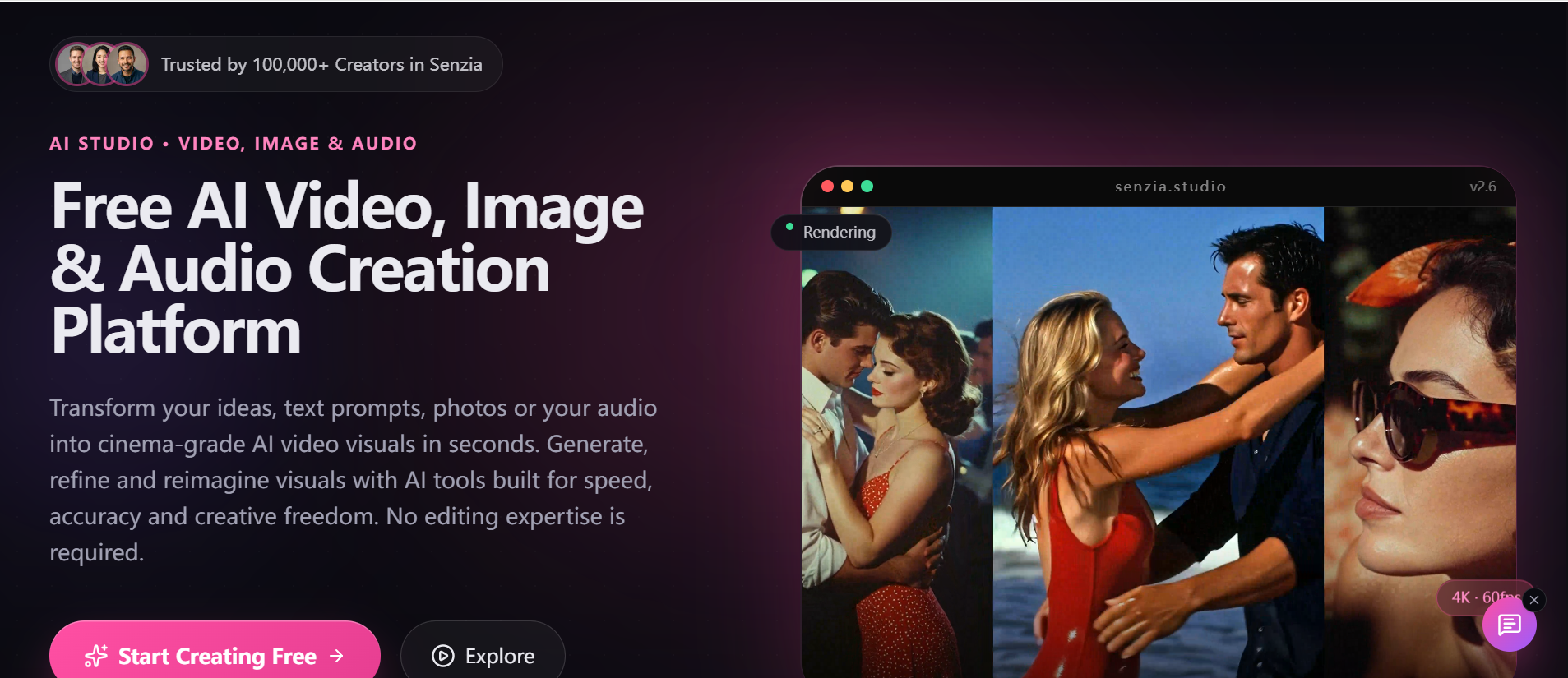
Senziaは、画像がほぼ完成していて、修正して動かしたい場合に、OpenArtのより強力な代替手段です。
OpenArtは画像とキャラクターの作成に重点を置いており、クレジットプランの上にはビデオとディレクターモードがあります。これは写真から始まります。JPG、PNG、WEBP、または HEIC で静止画を 1 つまたはアルバム全体をドラッグし、短いモーションブリーフを書くかプリセットを選択し、テイクのプレビュー、長さ、縦横比、スタイルの調整を行い、MP4 をエクスポートします。「Image to Video」ページには、多くの静止画を音楽とトランジション付きのピクチャービデオにシーケンスするアルバムモードも記載されています。これは、プロジェクトが静止画のフォルダーとして終了するときに最も見逃してしまう作品です。
何かが動く前に、フォトエディターが修正を行います。新しい背景や抜け毛の除去など、わかりやすい言葉で変更に名前を付け、肌の質感をどの程度維持するかを設定し、結果をフルサイズで確認し、何かがおかしい場合はその上にパスを再実行します。そこへのアップロードはギャラリーには公開されません。まだ画像が存在しない場合、画像ページはテキストから画像、画像から画像まで、インペイント、背景の入れ替え、2K アップスケールでカバーされます。画像をスキップして言葉から始めたい場合は、テキストからビデオへの変換によってプロンプトがクリップになり、エクスプローラページのモーションプロンプトカードで開始フレーム、移動、終了フレームが自動的に設定されます。
引っ越す前に背景をすっきりさせておく必要がある製品写真、家族のアルバムを短い写真に変えてビデオにまとめたもの、ソーシャル投稿用にレタッチしてアニメーション化したポートレートなどに使用します。
長所
-
修正、そしてアニメーション化:フォトエディターとアニメーションページは1つのサイトにあるため、修正したものはすぐに動き出します。
-
アルバムを入力、まとめ:アルバムのまとめ用に音楽を説明したクリップを始めるには、写真1枚またはアルバム1枚で十分です。
-
テイクの制御:エクスポートする前に、長さ、縦横比、スタイルを設定します。
短所
-
価格はアカウント内にあります。価格ページには、クレジットはモデルや機能によって異なると説明されていますが、プランの数値は掲載されていません。
-
すべて同じバランスで、編集、画像、動画はすべて同じクレジットを使用するので、長時間のセッションの前に費用を確認してください。
こんな方におすすめ:写真家、小規模店舗、すでに写真を持っていて、磨きをかけて感動させたいクリエイターなど。
結論:Senzia は、OpenArt AI が 1 つの固定のアニメーション画像にふさわしくなく、今すぐ MP4 が必要になったときにお使いください。
3.2.レオナルド AI: 一貫性のあるキャラクターに最適
シリーズ全体で1人のキャラクターが同じように見える必要がある場合は、レオナルドAIがより強い選択です。
どちらのプラットフォームもキャラクターに注目していますが、レオナルドはリファレンスツールに頼っています。Character Referenceを使うと、ある画像から次の画像まで顔が安定し、Elementsでは自分の画像でキャラクター、スタイル、またはオブジェクトをトレーニングできます。Nano Banana 2.1オプションは大量の参照画像に対応し、シリーズに動きが必要な場合は画像から動画へのオプションもあります。
同じヒーローが何度も登場するコミックパネル、マスコットセット、ゲームのコンセプトシートにはレオナルドAIを使います。完成したキャラクターが短いリールで動くようになったら、そのフレームをキャラクタークリップ用のトップピックに渡します。
長所
-
キャラクターリファレンス:新しいプロンプトが出ても顔が認識しやすくなります。
-
エレメンツトレーニング:モデルに自分のキャラクター、スタイル、オブジェクトを教えます。
-
ディープ・リファレンス・スタック:1つのモデルが一度に多くの参照画像を受け入れます。
短所
-
セットアップ時間:Elementsのトレーニングはシリーズでは効果がありますが、1枚の写真ではそれほど効果がありません。
-
キャラクターフォーカス:簡単なソーシャル画像が 1 つだけ必要な場合、参照ツールは使用する以上のものになります。
こんな方におすすめ:イラストレーター、コミックアーティスト、繰り返し登場するキャラクターを作るゲームチーム。
結論:Leonardo AI は、画像間で顔がずれていて、モデルに留まるキャストが必要な場合に使用します。
3.3.SeaArt AI: コミュニティのアートスタイルに最適
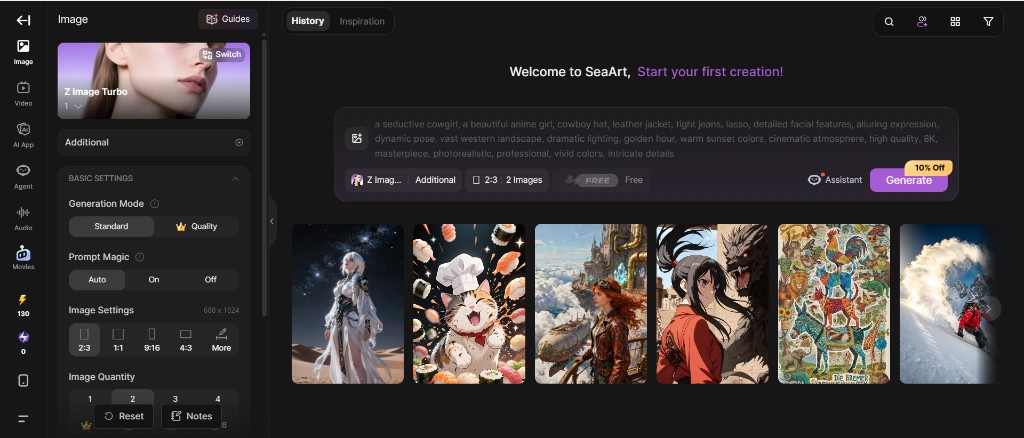
SeaArt AIは、他の人が作ったものをリミックスして最も速く学習できる場合に適しています。
OpenArt AI がモデルやキャラクターに関する作業を整理するのに対し、SeaArt はコミュニティを前面に掲げています。ホームページでは、制作、リミックス、共有ができます。Kling、Seedance、Fluxなどのモデルを切り替えて、AI フィルター、AI 消しゴム、AI アップスケーラーで結果を修正できます。また、AI ビデオとリップシンクも提供しています。
ファンアート、アニメスタイルの実験、簡単な定型化されたポートレートなどには、SeaArt AIを使います。コミュニティのリミックスの方が、空白のプロンプトよりも早く始められます。
長所
-
リミックスカルチャー:空の箱ではなく、共有作業から始めることができます。
-
クリーンアップツール:フィルター、消しゴム、アップスケーラーがジェネレーターの隣にあります。
-
モデル切り替え:1 つのメニューに複数の画像モデルと動画モデルが表示されます。
短所
-
ビジーフィード:1 つのアセットがすぐに必要になると、コミュニティ側の注意が散漫になることがあります。
-
簡潔よりもスタイル:クライアント側の厳しい仕様よりもアート探索に適しています。
最適な用途:趣味のアーティスト、ファンアートクリエイター、他の人のプロンプトから学ぶのが好きな人。
結論:SeaArt AI は、現在のツールが孤立しているように感じられ、リミックスできるコミュニティを作りたいときにお使いください。
3.4. getimg.ai: ツールにモデルを選択させるのに最適
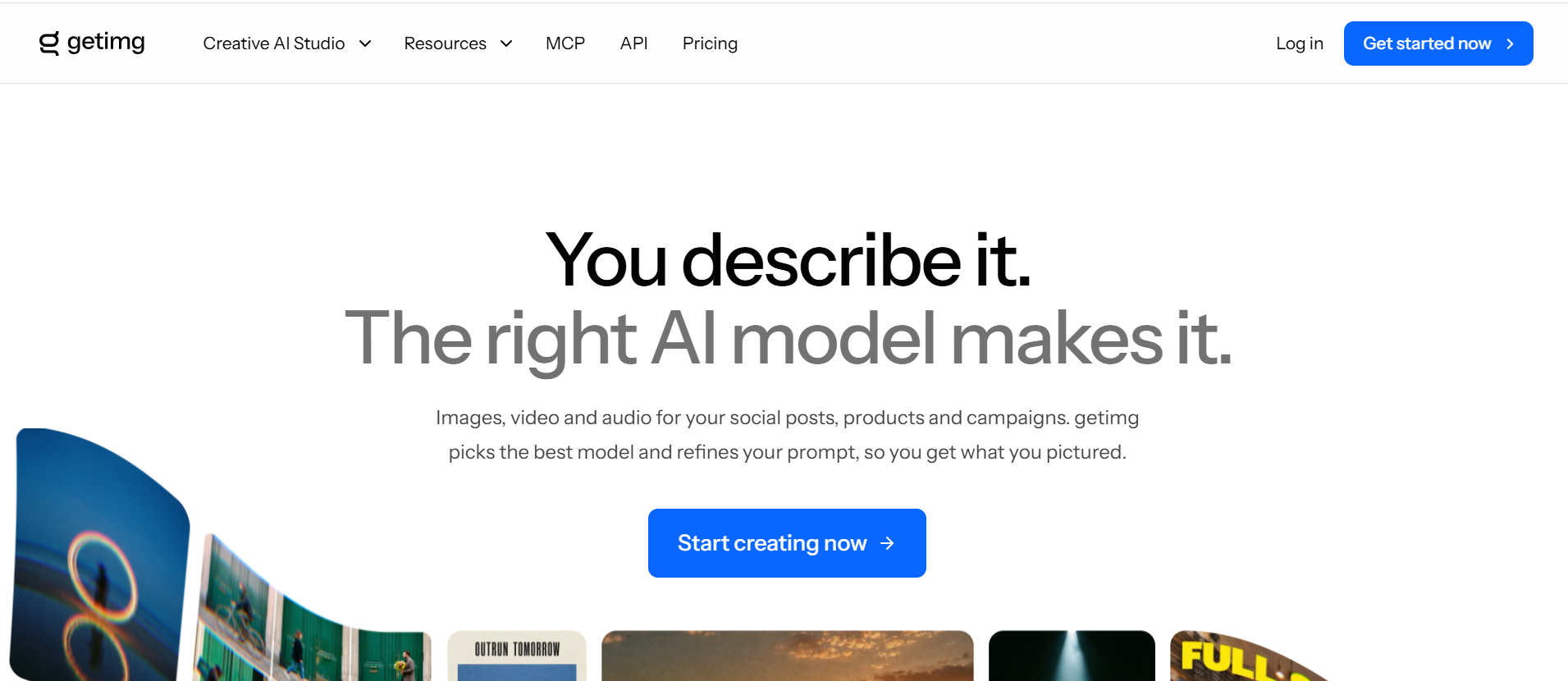
getimg.ai は、モデルメニューのせいで作業が遅くなる場合に適しています。
getimg.ai は、長いリストから選択するように求める代わりに、モデルを選択してプロンプトを絞り込みます。同じアカウントが、画像、動画、音楽、音声に加えて、アップスケーリング、サイズ変更、背景の削除、再照明などの簡単な修正にも対応しています。要素は主題の一貫性を保つのに役立ち、プランには商業的権利も含まれています。
ヘッドショットや UGC スタイルの動画、店舗の商品紹介ショットには getimg.ai を使います。すでにお持ちの写真からシンプルな製品クリップを作成する場合、このリストの最初のツールが写真側から同じニーズに応えます。
長所
-
自動モデル選択:ツールが決定するので、アイデアに集中できます。
-
プロンプトヘルプ:大まかなプロンプトを、より詳細なプロンプトに変えます。
-
クイックフィックス:サイズ変更、アップスケール、背景の削除、再照明を 1 か所で行えます。
短所
-
手動制御が少ない:自分でモデルを選ぶのが好きな場合、自動ピックはブラックボックスのように感じることがあります。
-
複数のツールを一度に:画像、動画、音楽、音声を 1 つのアカウントにまとめることは、画像を 1 つにするだけでは不十分です。
こんな方におすすめ:モデル名を覚えなくても確実な結果を得たいマーケティング担当者や小規模店舗。
結論:OpenArt のモデルの中から選ぶのが宿題のように感じられ、ツールに決めさせたい場合には getimg.ai を使用してください。
3.5。StarryAI: 無料の日当でスタイリッシュなアートワークに最適
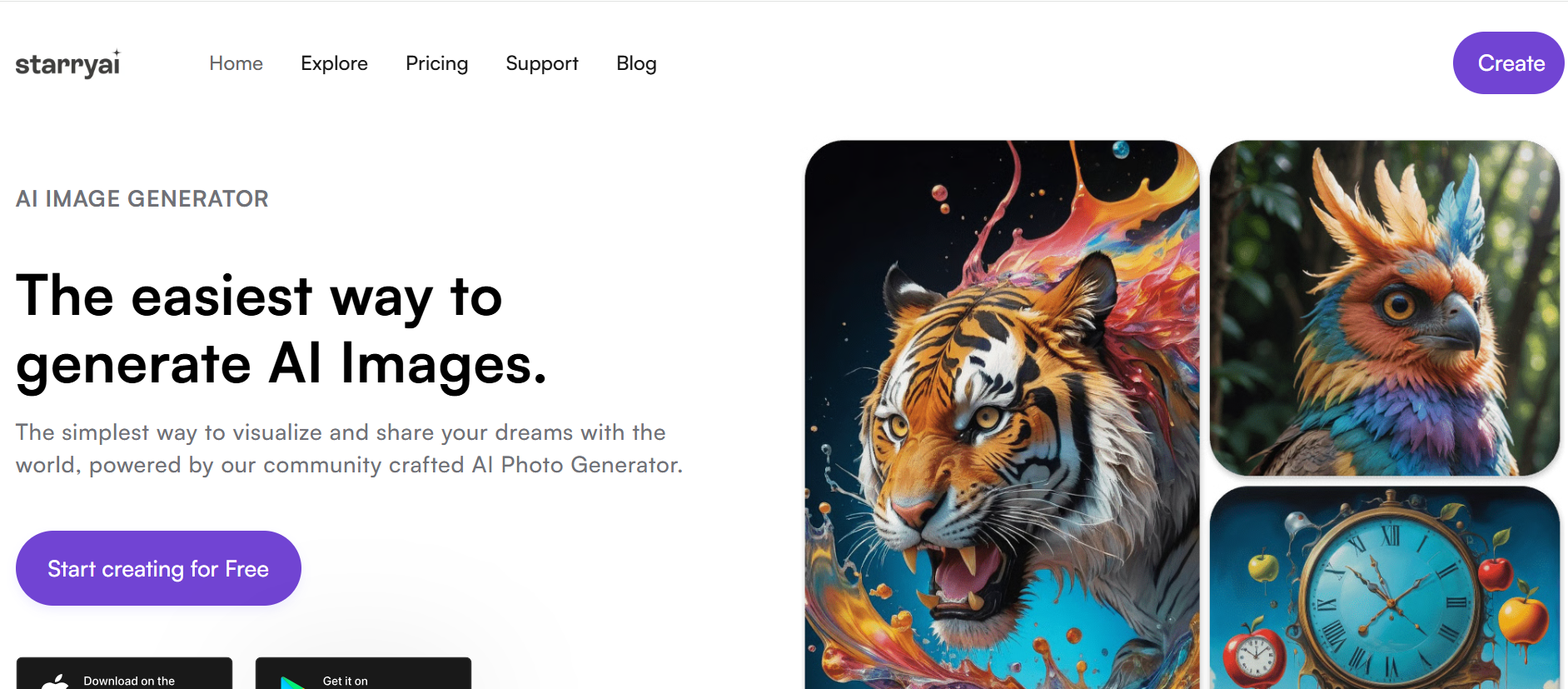
お金を払う前に毎日スタイルを試してみたいなら、StarryAIがおすすめです。
StarryAiはウォーターマークのない無料の画像を毎日提供しており、新しいアカウントは少額のクレジット残高で開始されます。大きなスタイルライブラリ、アップスケーリング、背景の削除に加えて、アバターとアニメ用の個別のページが用意されています。作るものの完全な所有権は、商業的権利も含めてあなたが保持します。
プロフィールアバター、アニメの壁紙、ソーシャルメディアのグラフィックには、正確なレイアウトよりも見た目の方が重要な場合は、StarryAI を使います。
長所
-
毎日無料の画像:透かしなしで毎日試すことができます。
-
スタイルライブラリ:豊富なプリセットのリストから、ワンクリックで見ることができます。
-
所有権:完全な所有権と商業的権利はお客様が保持します。
短所
-
プリセット主導:タイトで具体的な構成には、より迅速な作業が必要です。
-
毎日のリズム:無料の手当は、複数のビッグバッチの安定した練習に適しています。
こんな方におすすめ:予算を抑えたスタイルでアートを作りたい初心者、愛好家、ソーシャルクリエイター。
結論:StarryAI は、月額プランがカジュアルアートへの大きなコミットメントのように感じられ、毎日無料で練習したい場合にお使いください。
3.6.ImagineArt: ブランドロックチームキャンペーンに最適
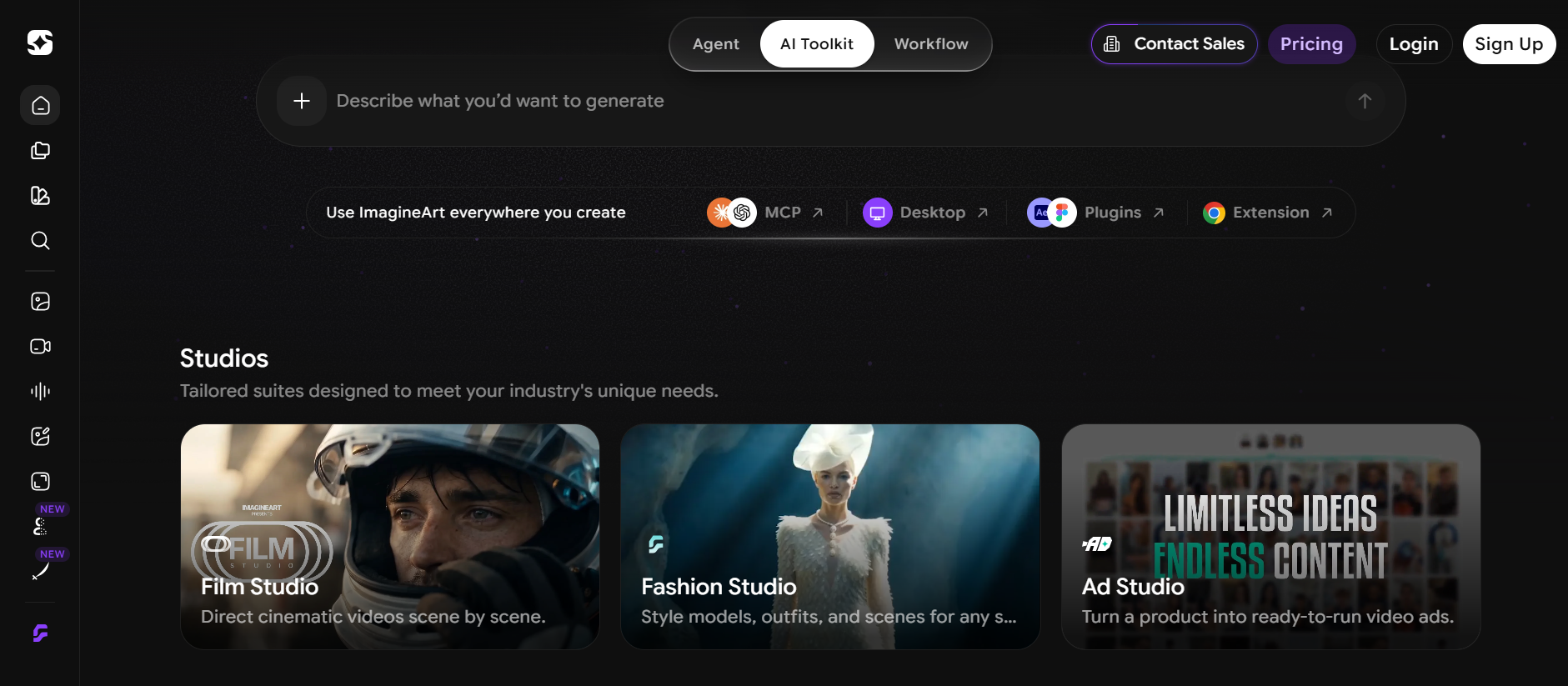
ImagineArtは、チーム全体が1つのブランドのように見えるアセットを制作する必要がある場合に適しています。
ImagineArt は、画像、動画、音声を扱うチームワークスペースとして構築されており、数十種類のモデルから構成されています。ブランドガイドラインには色、フォント、ロゴが固定されています。ファッション、広告、映画の各スタジオは特定の仕事からスタートし、ノードワークフローは段階的に連鎖し、共有キャンバスでは複数の人が同時に作業できます。完全な商業権が含まれており、無料で始めることができます。
ImagineArtは、季節限定の広告セット、ファッションルックブック、キャンペーンのマーケティングクリップなど、ブランドルールがすべてのファイルに適用されなければならない場合に使用します。
長所
-
ブランドガイドライン:色、フォント、ロゴはチームメイト全員に公開されません。
-
職務に特化したスタジオ:ファッション、広告、映画のスタジオは、空白ページの段階をスキップします。
-
共有キャンバス:複数のユーザーが同じボードを同時に編集できます。
短所
-
チーム規模:ソロクリエイターには、スタジオ、ノード、共有ボードは必要ないかもしれません。
-
まずブランド設定:ガイドラインを読み込んだら、ブランドを最大限に活用できます。
こんな方におすすめ:代理店、社内マーケティングチーム、ファッションブランド。
結論:OpenArt が 1 人のクリエイター向けに作られているように感じられ、チーム全体で同じブランドルールに従う必要がある場合は、ImagineArt を使用してください。
3.7.Shutterstock AI: ライセンス取得済みのストックスタイルのビジュアルに最適
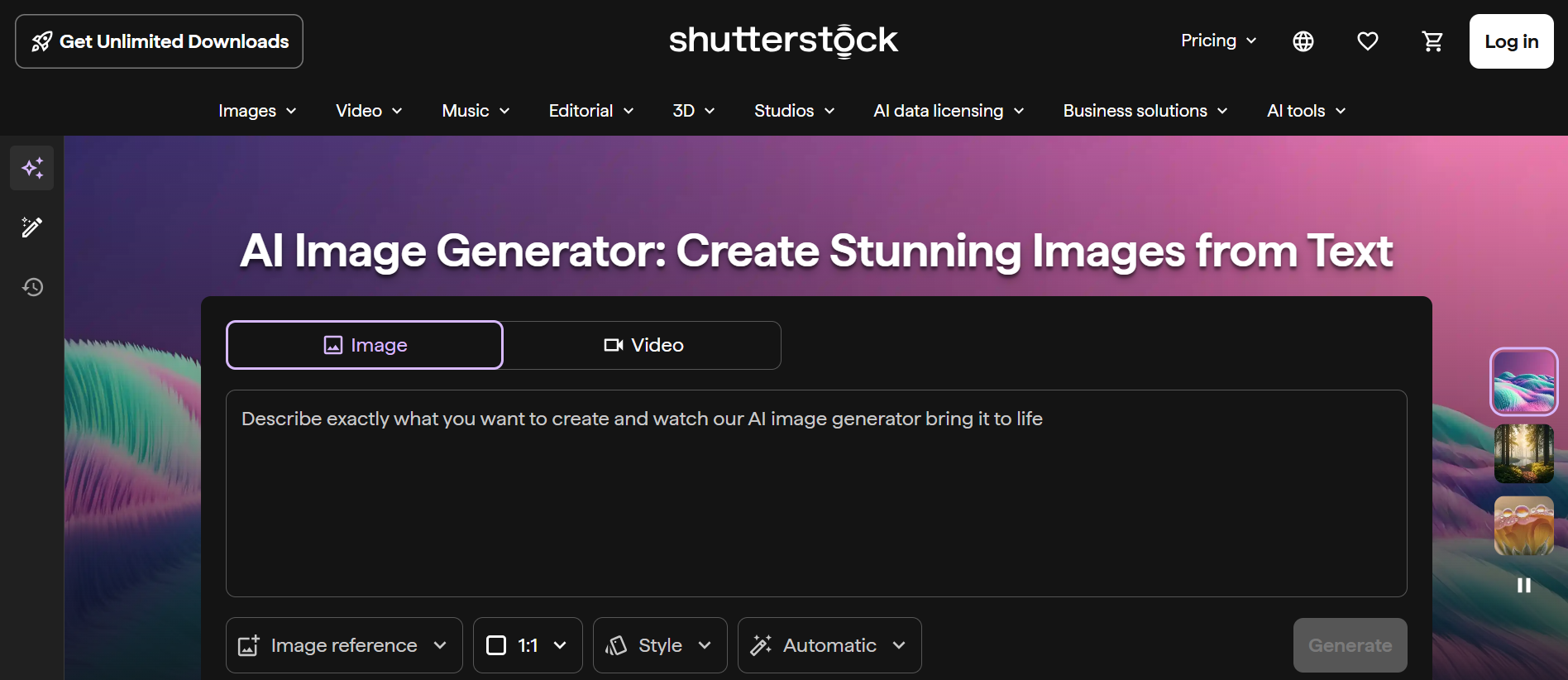
Shutterstock AIは、法律上の快適さが写真と同じくらい重要な場合に適しています。
Shutterstockは、素材、デザイン、ライセンスを検索するのと同じプラットフォームにAI画像ジェネレーターを組み込んでいます。同社によれば、プロンプトとしては短いフレーズで十分で、スタイルピッカーと多くの言語のサポートが追加されているという。結果はCreateエディターで磨きをかけることができます。Shutterstockによると、このモデルはライブラリからライセンスされたデータに基づいてトレーニングされており、寄稿者には基金を通じて報酬が支払われ、エンタープライズの顧客はAI画像の補償をリクエストできるという。
明確なライセンス条件が必要なブログのヘッダー、スライド画像、キャンペーン画像にはShutterstock AIを使います。
長所
-
ライセンスが組み込まれています。生成された画像は、すでに株式を購入している場所でもライセンスできます。
-
短いプロンプト:始めるには数語で十分です。
-
同じ場所で保存:サイトを切り替えることなく、検索、生成、編集ができます。
短所
-
ストックルック:実験的なアートよりも、洗練された使い慣れたビジュアルが結果に傾く。
-
サブスクリプションロジック:すでにShutterstockにお金を払っている場合は、これが最も理にかなっています。
こんな方におすすめ:既にストックライセンスを取得しているマーケティングチームとパブリッシャー向け。
結論:スタイルよりもライセンス条件の方が気になる場合や、明確な紙跡のあるビジュアルが必要な場合は、Shutterstock AIを使用してください。
3.8.Adobe Firefly: 商業的に安全な画像に最適
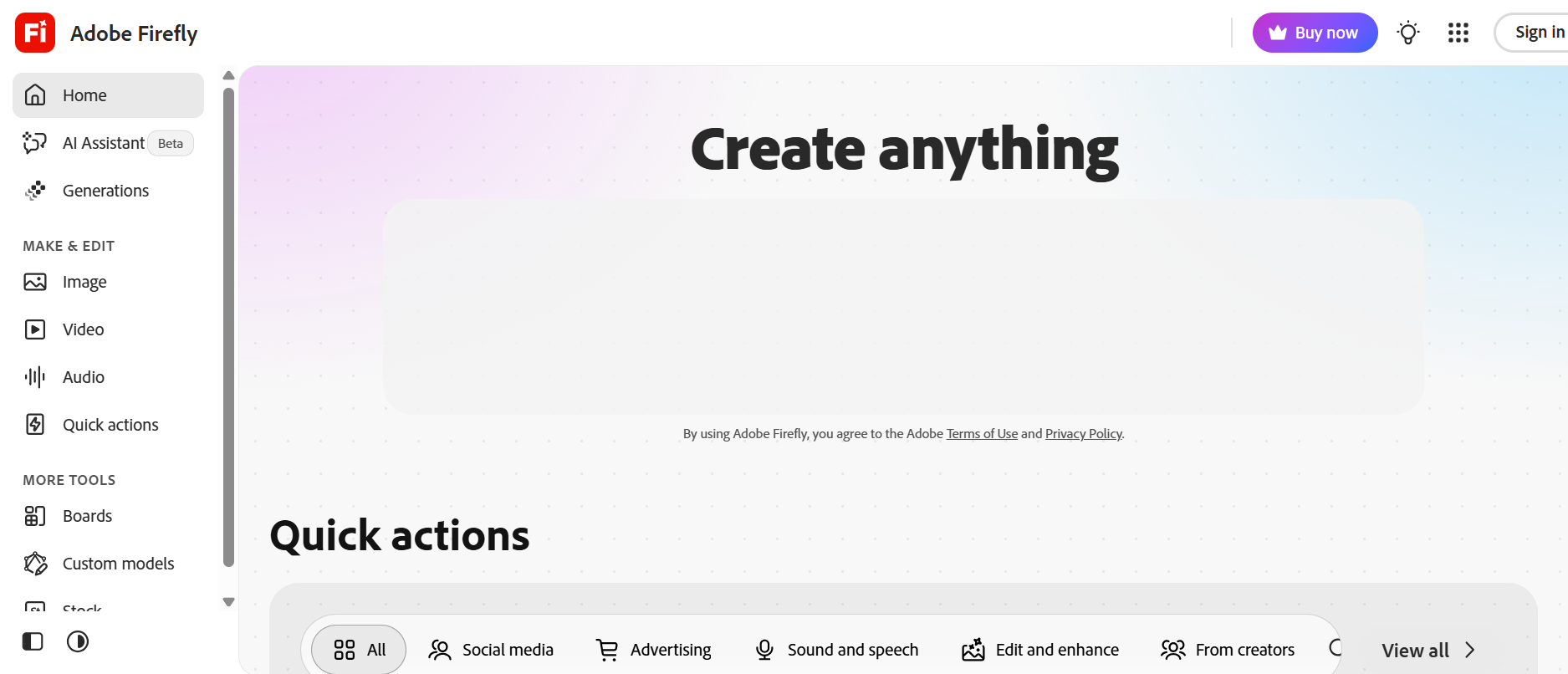
画像がクライアントのデザインファイルに含まれる場合は、Adobe Fireflyの方が適しています。
アドビは、ライセンスされたパブリックドメインのコンテンツで Firefly 独自のモデルをトレーニングし、他のユーザーが画像がどのように作成されたかを確認できるようにコンテンツ認証情報を添付します。Firefly Boardsはアイデアの収集や比較に役立ちます。毎日何世代にもわたって自由に始めることができ、その結果はPhotoshop、Illustrator、Adobe Expressに移されます。
パッケージモックアップやブランドムードボードにはAdobe Fireflyを使います。キャンペーンに続くソーシャルメディア用の短編動画の場合、私が一番選んだテキストから動画ページへの移動は、より素早い回り道です。
長所
-
商業的に安全なトレーニング:モデルはライセンスされたコンテンツやパブリックドメインのコンテンツから学びます。
-
コンテンツ認証情報:画像には制作過程の記録が記録されています。
-
アドビのハンドオフ:結果はデザイナーがすでに使用しているアプリに直接反映されます。
短所
-
Adobe Orbit: すでにアドビアプリを使っている人に最も適しています。
-
慎重なデフォルト:安全第一のトレーニングは、大げさな実験よりもブランドワークに向いています。
こんな方におすすめ:デザイナー、エージェンシー、ブランドチーム
結論:現在のツールではトレーニングデータに関して未解決の疑問が残り、出所がはっきりした画像が必要な場合は、Adobe Fireflyを使用してください。
4.これらのOpenArt代替品を自分のイメージでテストする方法
それぞれの AI イメージジェネレーターを、すでに気に入っている 1 つのイメージと 1 つの短いプロンプトで実行し、同じ 5 つのポイントで判断してください。各ポイントは、人々が離れる理由の 1 つに答えます。
-
プランの権利:実際に支払う予定のプランに商用利用が記載されているかどうかを確認してください。
-
静止画から動画まで:画像をアップロードし、ダウンロード可能な動画までの歩数を数えます。私の一番のおすすめは、AI画像から動画へのページです。
-
モーションの前の対処法:背景などのディテールを1つ変更して、編集した静止画をクリップに直接挿入できるかどうかを確認します。
-
サウンド:エクスポートする前に音楽を追加できるかどうか、または別のアプリを開く必要があるかどうかを確認してください。
-
再試行のコスト:1 秒のテイクで消費されるクレジット数と、ダウンロードにウォーターマークが入っているかどうかをメモしておきます。
最初にウォークスルーが必要な方のために、Senzia は Tiny Desk AI を写真からトレンドにする方法についてのガイドを用意しています。これは、1 枚の静止画から始まる画像から動画へのプロジェクトです。
5.適切なOpenArtの代替品を選ぶには
-
完成した画像を修正してクリップにする必要がある場合は、Senzia から始めてください。
-
シリーズ全体で1人のキャラクターを同じに保つ必要がある場合は、Leonardo AI を選択してください。
-
コミュニティの作品をリミックスしたいなら、SeaArt AI に行きましょう。
-
モデルメニューで速度が落ちる場合は、getimg.ai に選択させてください。
-
毎日無料でスタイルアートが欲しいなら、StarryAI を使ってください。
-
チームが 1 つのブランドルールに従う必要がある場合は、ImagineArt を選択してください。
-
ライセンス条件が優先される場合は、Shutterstock AI を使用してください。
-
画像がクライアントのデザインファイル用の場合は、Adobe Fireflyを使用してください。
6.私の個人的な見解
キャラクターを多用するプロジェクトや、1つのアイデアで多くのモデルを試すために、私はまだOpenArtを開いていました。ディレクターモードはストーリー用に作られているので、他の場所に移すような仕事ではありません。
写真が完成し、次のステップがリール、製品クリップ、または家族のまとめになったら、Senziaに切り替えます。そこでは、写真から動画への変換がページのメインの仕事で、1タブ離れたところにフォトエディターがあり、最初に必要な修正を行います。
7.画像から動画へのワークフローに最適なOpenArt代替ツール
Senzia は、ほとんどの画像ツールが開いたままにするループを閉じるため、二度目の受賞となりました。AI画像ジェネレーターを開き、テキストから画像に変換して新しい静止画を作成するか、画像から画像に変換して既存の静止画を作り直し、エディターで詳細をクリーンアップしてから、短いモーションブリーフを付けて写真から動画のページにアップロードします。クリップの終了が早すぎると、AI ビデオエクステンダーは最初または最後に新しいフレームを追加します。すでにフッテージを撮影している場合、Video to Video はその録画から新しいバージョンを作成します。画像がまったくない場合は、代わりに文章からテキストを動画に変換します。
8.最終判決
AI画像から動画への作業に最適なOpenArtの代替手段はSenziaです。静止画を修正し、1枚の写真またはアルバム全体をアニメーション化して、同じブラウザでMP4をエクスポートできるからです。
Leonardo AI は、一貫性を保たなければならないキャラクターに適しています。SeaArt AI はコミュニティのアートスタイルをリミックスする場所です。getimg.ai はモデルを選びたくない人に適していますが、StarryAI は 1 日あたりの無料料金でスタイリッシュなアートが欲しい人に適しています。ImagineArtはチーム全体を1つのブランドにまとめ、Shutterstock AIはライセンスが組み込まれたストックスタイルのビジュアルを提供し、Adobe Fireflyは出所が明確で商業的に安全な画像をデザイナーに提供します。目の前の仕事に合ったものを選び、キャラクターやストーリーの作業にはOpenArt AIを使い続けてください。すでにうまくいっています。
よくある質問
1。Senziaは、現実的な画像ではなく、定型化されたAI画像をビデオクリップに作成できますか?
はい。Senzia の AI 画像を動画ページに変換することで、同じソース写真をアニメ、絵画、サイバーパンク、ノワールのモーションに取り込むことができるので、リアルなクリップやスタイリッシュなショートフィルムに仕上げることができます。
2.Senzia モーションカードをテキストからビデオへのプロンプトとして別のツールで再利用できますか?
はい。Senziaのエクスプロアページの各カードには、オープニングフレーム、ムーブ、エンドフレームの名前が付いており、6、10、15秒のデュレーションチップとリール用の 9:16 のチップが付いています。これをSenziaの「テキスト・トゥ・ビデオ」ページに貼り付けたり、ChatGPT、Gemini、Kling、Veo、Runwayなどのツールに貼り付けたりできます。
3.Senzia AI イメージジェネレーターはシーン間で同じキャラクターをキープできますか?
はい。AI イメージジェネレーターでは、キャラクターの顔、コスチューム、パレットをリファレンスシードでロックし、そのキャラクターを新しいポーズ、衣装、設定でレンダリングできます。コミックパネル、ゲームキャラクター、ブランドマスコットに適しています。
4.Senziaで被写体を失わずに画像から画像に変えることができるものとは?
画像変換では、JPG、PNG、またはWEBPをアップロードして、被写体が認識できる状態で、衣装、照明、時代、アートスタイルを変更できます。
5.Senzia での写真から動画へのエクスポートがうまくいかない場合は、どこに問い合わせればよいですか?
Senziaがページに記載している連絡先の住所、support@senzia.cc までご連絡ください。写真から動画へのプロジェクト、その他すべてのSenziaサービスを網羅しています。